
Prompt Veo 3.1 : exemples commentés, bon ordre et pourquoi la vidéo sort sans son
Un prompt Veo 3.1 efficace commence par la caméra, puis le sujet, l’action, le décor et le style, avec le son décrit dans la scène. Sur LUVI, la Génération audio est désactivée par défaut et absente de Veo 3.1 Lite. Un clip de 8 secondes en 720p coûte à partir de 800 crédits.
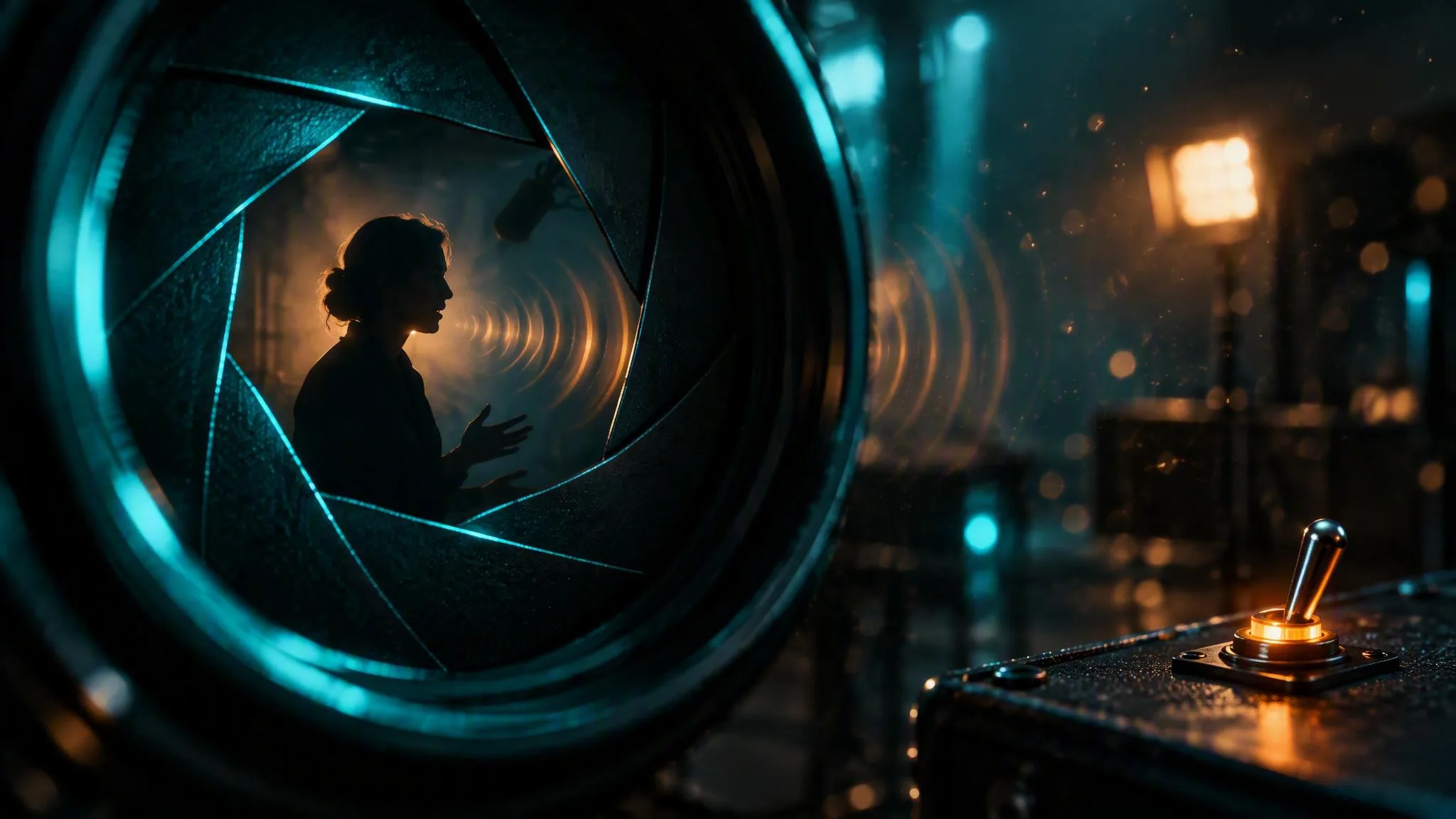
Vous cherchez un exemple de prompt Veo 3.1 qui fonctionne ? En voici un, puis la logique qui le construit. Veo 3.1, le modèle vidéo de Google DeepMind, sait produire l’image et le son en une seule génération : dialogues, effets, ambiance et musique. Encore faut-il écrire le prompt dans le bon ordre et, sur LUVI, activer l’audio vous-même. Les règles ci-dessous sont celles du guide de prompt que nous appliquons à Veo, recoupées avec la documentation de Google. La famille Veo sur LUVI compte sept modèles ; le moins cher, Veo 3.1 Lite, démarre à 800 crédits pour un clip de 8 secondes en 720p (tarifs relevés le 16 septembre 2026).
À quoi ressemble un bon prompt Veo 3.1 ?
Un bon prompt Veo 3.1 décrit un plan comme le ferait un chef opérateur, en commençant par la caméra. Cet exemple est prévu pour Veo 3.1 Fast Text-to-Video, Génération audio activée. Il est rédigé en anglais, seule langue de prompt indiquée par Google pour Veo 3.1 :
Slow dolly shot, medium close-up: an elderly clockmaker in a worn leather apron lifts a brass gear toward the lamp and turns it between two fingers, squinting at its teeth. A cramped workshop at night, walls lined with ticking clocks, one warm desk lamp from the left and the rest in shadow. He says quietly, "There you are." SFX: a soft metallic click as the gear seats. Ambient noise: dozens of clocks ticking out of step. Shot on 35mm film, warm tungsten grade, calm and intimate.
Lisez-le dans l’ordre : un mouvement de caméra et un cadrage, un horloger décrit par sa matière, un geste qui se déroule, un atelier éclairé par une seule lampe, une réplique qui arrive après le geste, un effet, une ambiance, puis un seul parti pris visuel.
Dans quel ordre écrire un prompt Veo 3.1 ?
Un prompt Veo 3.1 suit cinq blocs dans cet ordre : cinématographie, sujet, action, contexte, puis style et ambiance. Google publie cette formule dans son guide de prompt pour Veo 3.1 (en anglais). Notre guide pour Veo reprend cet ordre et ajoute une règle : le sujet et son action se placent dans la première proposition, car c’est elle qui décide à quel point Veo suit le reste.
- Cinématographie. Nommez le mouvement et le cadrage avec les termes consacrés : dolly shot, tracking shot, crane shot, slow pan, close-up, low angle. Un seul mouvement par segment, sinon ils se brouillent.
- Sujet. Donnez-lui une matière : âge, vêtements, usure.
- Action. Une seule action qui progresse pendant le clip, plutôt qu’une pose figée. Le poids et le contact aident, les verbes vagues font dériver la scène.
- Contexte. Le lieu, et une source de lumière avec sa direction et sa couleur.
- Style et ambiance. Un seul parti pris dominant, comme une pellicule ou une époque, et les mots d’atmosphère en fin de prompt.
Pourquoi ma vidéo Veo 3.1 sort-elle sans son ?
Une vidéo Veo 3.1 sort muette sur LUVI tant que la Génération audio n’est pas activée avant de lancer la génération. Ce réglage est désactivé par défaut sur tous les modèles Veo qui le proposent, parce que le son modifie le prix. Écrire un dialogue dans le prompt ne l’active pas. Pour un clip de 8 secondes en 720p :
- Veo 3.1 Fast (texte vers vidéo et image vers vidéo) coûte 1 280 crédits sans audio et 1 536 crédits avec audio.
- Veo 3.1 (image vers vidéo et vidéo à partir de références) coûte 3 200 crédits sans audio et 6 400 crédits avec audio.
- Veo 3.1 Lite ne propose pas de réglage audio. Ses clips restent muets, quel que soit le prompt.
Autre piège fréquent : si vous fournissez à Veo 3.1 ou à Veo 3.1 Fast une image de fin en plus de l’image de départ, LUVI coupe l’audio pour cette génération. Ces modèles ne génèrent pas de son lorsqu’une image de fin leur est donnée. Si le son compte davantage que la dernière image exacte, n’importez pas d’image de fin.
Peut-on écrire le prompt Veo 3.1 en français ?
Google n’indique que l’anglais comme langue de prompt dans la fiche Veo 3.1 de Google Cloud, pour Veo 3.1 comme pour Veo 3.1 Fast. La fiche ne dit rien des répliques en français, et nous ne les avons pas testées pour cet article. Le plus sûr est de décrire la scène, la caméra et les sons en anglais. Pour tenter une réplique en français, commencez par un clip de 4 secondes en 720p sur Veo 3.1 Fast.
Comment écrire les dialogues et les effets sonores ?
Veo 3.1 lit le son comme une partie de la description du plan, en trois catégories étiquetées. Le guide de Google donne le modèle : la réplique entre guillemets après le nom de la personne qui parle, les effets après SFX:, l’ambiance après Ambient noise:. La musique se décrit en toutes lettres, par exemple un piano doux qui monte sous la scène.
- Des répliques courtes. Une ou deux phrases tiennent dans un clip de 8 secondes. Décrivez d’abord le geste, puis la réplique qu’il amène.
- Un personnage par réplique. Veo 3.1 synchronise les lèvres du personnage auquel vous attribuez la phrase.
- Guillemets ou deux-points ? Les documents de Google divergent. Le blog Google Cloud met la réplique entre guillemets, alors que le guide des prompts pour la génération de vidéos de Vertex AI l’écrit après un deux-points :
The seasoned detective says: Your story has holes.Notre guide pour Veo utilise les guillemets. - Le silence se décrit. Pour une scène calme, dites ce qu’on doit entendre : « no music, only the wind ».
Rien de tout cela ne s’entend si la Génération audio est désactivée.
Comment exclure un élément de l’image ?
Veo 3.1 n’a pas de champ de prompt négatif sur LUVI : on exclut un élément en décrivant ce qui est présent à sa place. L’exemple de Google consiste à écrire « a desolate landscape with no buildings or roads » plutôt que « no man-made structures ». Dans sa partie consacrée aux prompts négatifs, le guide Vertex AI déconseille aussi les formulations injonctives du type « ne montre pas ». Décrivez la plage déserte, pas l’absence de promeneurs.
Comment enchaîner plusieurs actions en 8 secondes ?
Découpez le clip en segments bornés par leurs secondes de début et de fin, avec un plan et un repère sonore dans chacun. Sur LUVI, les clips Veo 3.1 durent 4, 6 ou 8 secondes (8 uniquement pour la vidéo à partir de références), et une scène entière décrite d’un seul tenant finit par se brouiller. Google parle de timestamp prompting et note les segments ainsi : [00:00-00:02].
[00:00-00:04] Wide shot, slow pan across an empty beach at dawn, smooth wet sand with no footprints, low pink light from the horizon. Ambient noise: small waves folding onto the shore. [00:04-00:08] Close-up as a dog's paw presses the first print into the sand. SFX: a soft wet thud, then distant gulls.
La plage vide n’est pas obtenue par une interdiction, mais par « smooth wet sand with no footprints ».
Quel modèle Veo 3.1 choisir ?
Le bon modèle Veo 3.1 dépend de votre point de départ et du besoin de son. Tous produisent du 16:9 ou du 9:16, en 720p par défaut.
- Texte seul, avec son : Veo 3.1 Fast Text-to-Video. Sur LUVI, le Veo 3.1 complet part toujours d’une image.
- Texte seul, sans son, au prix le plus bas : Veo 3.1 Lite Text-to-Video, à partir de 800 crédits.
- Une image de départ, avec son : Veo 3.1 Image-to-Video ou Veo 3.1 Fast Image-to-Video, sans image de fin.
- Un visage, une tenue ou un style à conserver : Veo 3.1 Reference-to-Video accepte jusqu’à trois images de référence et produit des clips de 8 secondes.
- Images de départ et de fin, au prix le plus bas : Veo 3.1 Lite Start-End Frame, sans son par conception.
- Plus de résolution : Veo 3.1 et Veo 3.1 Fast montent en 1080p et en 4K. Veo 3.1 Lite plafonne à 1080p, et seulement pour des clips de 8 secondes.
Dans la documentation de l’API Gemini, Google recommande désormais Gemini Omni Flash comme modèle vidéo par défaut et réserve Veo 3.1 à des besoins précis : prolonger une scène, maîtriser la dernière image ou s’intégrer à des chaînes de production existantes. Si rien de cela ne vous concerne, regardez aussi Gemini Omni sur LUVI et notre comparatif H3, Omni et Wan 3.0.
Comment avons-nous vérifié ?
- Ce que nous avons lu : les paramètres des sept modèles Veo sur LUVI et notre guide de prompt pour Veo, le 16 septembre 2026.
- Les tarifs : l’estimation affichée par LUVI pour des clips de 8 secondes en 720p, avec et sans Génération audio, le 16 septembre 2026. Une durée plus longue, le 1080p ou la 4K coûtent davantage.
- Les prompts d’exemple : vérifiés au regard du guide Veo. Nous n’avons généré aucune vidéo pour cet article, qui n’avance donc rien sur la qualité du rendu.
Sur LUVI
Dans l’espace de travail, choisissez un modèle Veo, décidez de la Génération audio avant d’écrire, puis rédigez le prompt dans l’ordre ci-dessus. Le bouton plume à côté du prompt réécrit gratuitement votre brouillon selon les règles de Veo, et la page qu’est-ce qu’un guide de prompt explique d’où elles viennent. Si vous travaillez depuis Claude ou ChatGPT, le connecteur LUVI donne les paramètres exacts de chaque modèle Veo, réglage audio compris. Pour essayer, créez votre compte LUVI.
Sources
- Guide de prompt complet pour Veo 3.1 (en anglais) – Google Cloud Blog, 16 octobre 2025. Consulté le 16 septembre 2026.
- Guide des prompts pour la génération de vidéos – documentation Google Cloud. Consulté le 16 septembre 2026.
- Fiche du modèle Veo 3.1 – documentation Google Cloud. Consulté le 16 septembre 2026.
- Génération de vidéos dans l’API Gemini – Google AI for Developers. Consulté le 16 septembre 2026.
À lire aussi dans Guides
- Comment écrire un prompt pour Luma Uni 1 et Uni 1 MaxLuma Uni 1 crée et retouche des images à partir de descriptions claires : dites ce que vous voulez, jamais ce que vous ne voulez pas, et décrivez la lumière. Sur LUVI, 89 crédits l’image et 96 la retouche, 220 et 227 avec Uni 1 Max. Luma conseille 80 à 250 mots par image, 30 à 100 par retouche.
- Décomposer une image en calques avec Seedream 5.0 : ce que vous récupérez et comment viser les bons élémentsSeedream 5.0 Pro et Flash tirent d’une image une base et jusqu’à 16 calques PNG transparents. Sans prompt, ils isolent tous les éléments principaux ; avec un prompt, vous choisissez lesquels, coordonnées comprises. Sur Flash, l’estimation va jusqu’à 612 crédits ; le débit suit les calques rendus.
- Comment écrire un prompt pour Nano Banana 2.1 : de la prose, les réglages à part, et pas de fond transparentNano Banana 2.1 ne lit que de la prose : décrivez ce qui doit apparaître, jamais ce qui ne doit pas, et réglez taille et format dans les commandes. Sur LUVI, en 1k, le texte vers image démarre à 80 crédits, la retouche à 83 et le mode qui tire une image d’une vidéo à 400.