
Décomposer une image en calques avec Seedream 5.0 : ce que vous récupérez et comment viser les bons éléments
Seedream 5.0 Pro et Flash tirent d’une image une base et jusqu’à 16 calques PNG transparents. Sans prompt, ils isolent tous les éléments principaux ; avec un prompt, vous choisissez lesquels, coordonnées comprises. Sur Flash, l’estimation va jusqu’à 612 crédits ; le débit suit les calques rendus.
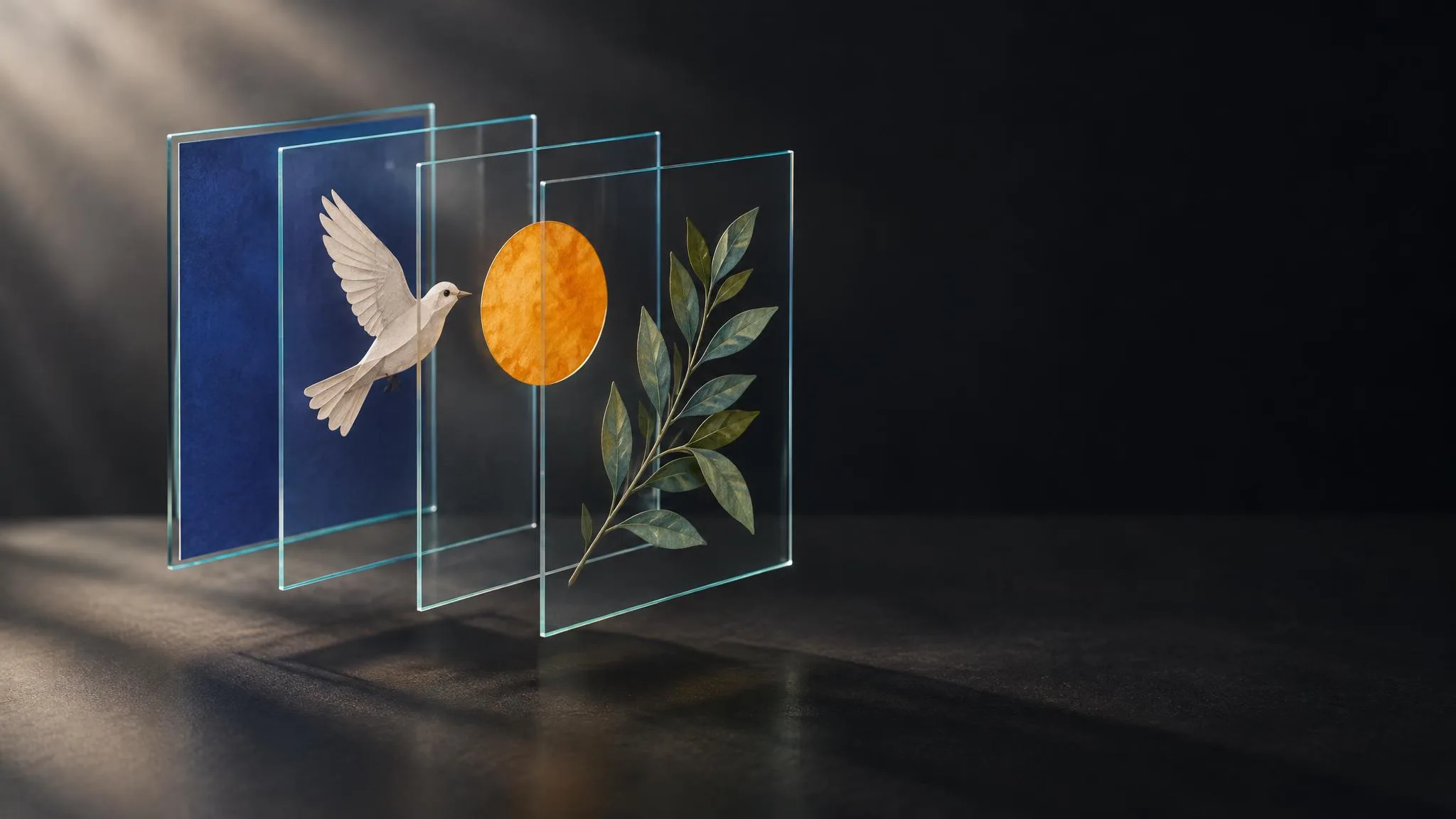
Déplacer le titre d’une affiche, poser un produit sur un autre fond, garder seulement le décor : tout commence par une image décomposée en calques. Les modèles de calques de Seedream 5.0, signés ByteDance, le font en une seule étape. LUVI en propose deux : Seedream v5.0 Pro Layer Decomposition et Seedream v5.0 Flash Layer Decomposition. Vous leur confiez une image, ils vous rendent une image de base et jusqu’à 16 calques transparents. Au 20 octobre 2026, l’estimation affiche jusqu’à 612 crédits sur Flash, quelle que soit la taille, et jusqu’à 648 ou 1 296 crédits sur Pro selon le palier de résolution. Vous payez les calques réellement rendus, jamais plus que l’estimation.
Que récupère-t-on après une décomposition en calques ?
Les modèles de calques de Seedream 5.0 rendent une image de base et jusqu’à 16 calques, un élément par calque. L’image de base, c’est votre image privée des éléments isolés, avec les zones qu’ils masquaient reconstituées : elle fait donc office de fond propre à elle seule. ByteDance l’illustre avec une affiche dans sa présentation de Seedream 5.0 Pro : le modèle la découpe en plus de dix calques indépendants et reconstitue les zones de fond cachées par le sujet principal.
- Image de base. Elle garde les proportions de votre image d’origine. Son format dépend du réglage
output_format: JPEG ou PNG. - Calques. Toujours en PNG transparent, quel que soit
output_format. Chacun est recadré sur son élément et en conserve les proportions. - Nom et position. Chaque calque est livré avec un nom, une courte description, un ordre d’empilement et un cadre qui indique sa place sur l’image de base.
Un détail compte si vous reconstruisez la pile dans un autre logiciel : le fichier d’un calque est souvent plus grand que le cadre qui lui revient. Le modèle génère chaque calque à une résolution proche du palier choisi, si bien qu’un petit élément peut arriver nettement plus grand que sa place dans l’image. Réduisez chaque calque pour qu’il tienne dans son cadre. La visionneuse de calques de LUVI et ses téléchargements s’en chargent pour vous.
Faut-il écrire un prompt ?
Non. Sur les deux modèles, le prompt (l’instruction générative) est facultatif : laissé vide, il pousse le modèle à repérer tous les éléments principaux et à placer chacun sur son propre calque. C’est le bon point de départ pour une affiche, une photo produit ou une scène chargée à démonter entièrement.
Écrivez un prompt quand vous ne voulez que certains éléments. Deux façons de les désigner :
- Par leur nom. « Isole la bouteille, l’étiquette de prix et le titre. » D’après la référence de l’API de ByteDance, le modèle repère et isole les éléments que le prompt demande. Le même document cite le français parmi les langues acceptées par Seedream 5.0 Pro et Flash.
- Par leur position. Encadrez l’élément avec
<bbox>x1 y1 x2 y2</bbox>: gauche, haut, droite et bas, sur une grille de 0 à 1000 posée sur votre image,0 0correspondant au coin supérieur gauche. L’exemple ci-dessous est abrégé à partir de celui de la référence de ByteDance, qui isole plusieurs zones de texte et un perroquet :
Perform precise layer separation on the image. The text regions to separate are at
<bbox>180 64 812 198</bbox>and<bbox>178 714 826 810</bbox>; the parrot is at<bbox>347 305 642 997</bbox>.
La même référence pose deux limites à connaître avant de demander beaucoup de calques. Si le prompt en réclame plus que le modèle ne peut en rendre, une partie des informations peut se perdre. Et si un seul calque échoue, toute la requête échoue : pas de résultat partiel. Sur LUVI, une génération qui échoue n’est pas facturée.
Le guide de prompt que LUVI applique à la famille Seedream laisse volontairement ces deux modèles de côté. Ce guide réécrit les descriptions dans le langage de la génération d’images, ce qui casserait les balises de cadre. Sur les modèles de calques, votre prompt part tel que vous l’avez écrit.
Quels réglages, quelles images ?
Deux réglages déterminent le résultat, et l’image d’entrée a des limites strictes.
size:auto,1K,1.5Kou2K.auto, la valeur par défaut, suit votre image dans la plage de 1K à 2K. La décomposition travaille au maximum en 2K : une source plus grande revient donc plus petite qu’au départ, et LUVI vous prévient avant que vous payiez.output_format:jpegoupng, pour l’image de base uniquement.- Image d’entrée : une seule. Son nombre total de pixels (largeur fois hauteur) doit se situer entre 512×512 et 6000×6000, elle ne peut pas dépasser un rapport de 16:1 dans un sens ou dans l’autre, et le fichier ne doit pas excéder 30 Mo. LUVI le vérifie avant tout envoi : une image hors limites est refusée avec la raison, et rien n’est débité.
Pro ou Flash, et combien ça coûte ?
Les deux modèles se distinguent par le prix et la vitesse. LUVI présente Pro comme « Meilleure séparation » et Flash comme « Plus rapide et moins cher ». Tarifs au 20 octobre 2026 :
- Seedream 5.0 Flash : l’estimation affiche jusqu’à 612 crédits, quelle que soit la taille.
- Seedream 5.0 Pro : jusqu’à 648 crédits en
1Kou1.5K, et jusqu’à 1 296 crédits en2Kouauto.
Tout tient dans ce « jusqu’à ». Personne ne sait à l’avance combien d’éléments le modèle va trouver ; l’estimation couvre donc le plus gros résultat possible, soit l’image de base plus 16 calques. Le débit final dépend du nombre de fichiers réellement rendus et ne dépasse jamais l’estimation. Une image découpée en quatre calques coûte bien moins qu’une image découpée en seize. Le centre d’aide explique pourquoi le montant débité peut différer de l’estimation, pour tous les modèles.
C’est aussi pour cela que les pages de ces deux modèles n’affichent pas de prix « à partir de ». Présenter le plafond comme prix de départ gonflerait plusieurs fois le coût d’une tâche ordinaire. Chaque page précise donc que le prix suit le nombre de calques rendus, et l’espace de travail affiche le montant « jusqu’à » actualisé avant le lancement.
Comment nous avons vérifié
- Modèles : Seedream v5.0 Pro Layer Decomposition et Seedream v5.0 Flash Layer Decomposition.
- Ce que nous avons lu, le 20 octobre 2026 : les paramètres en vigueur des deux modèles et leurs pages publiques ; des estimations de crédits en direct pour chaque valeur de
sizesur les deux modèles, recoupées avec le code de tarification de LUVI ; les contrôles d’entrée, la visionneuse de calques et le code de téléchargement dans la version de production de LUVI ; la référence de l’API de ByteDance et la présentation de Seedream 5.0 Pro. - Résultats : Flash, jusqu’à 612 crédits quelle que soit la taille ; Pro, jusqu’à 648 en
1Ket1.5K, jusqu’à 1 296 en2Ketauto. Les deux vérifications donnent les mêmes chiffres. - Limites : aucune image n’a été générée pour cet article, qui ne se prononce donc pas sur la qualité des résultats, ni sur la netteté avec laquelle Pro et Flash séparent tel ou tel type d’image.
Dans LUVI
Deux chemins mènent au même résultat. Le plus rapide passe par le bouton Décomposer : il apparaît dans la barre d’outils de l’espace de travail quand une image est à l’écran, ainsi que dans l’onglet « Layers » de chaque image de votre bibliothèque. Il vous fait choisir entre Pro et Flash, affiche le prix « jusqu’à » de chacun et lance la décomposition sans prompt, en taille auto, avec une image de base en PNG assortie à ses calques. Si l’image possède déjà un paquet de calques, le bouton l’ouvre au lieu de vous facturer une seconde fois.
L’autre chemin consiste à choisir l’un des deux modèles de calques dans la liste des modèles de l’espace de travail. Passez par là pour écrire un prompt ou des coordonnées, fixer un palier de taille ou obtenir une base en JPEG.
Dans les deux cas, le résultat s’ouvre sous forme de pile, avec le panneau Calques à côté :
- L’icône en forme d’œil masque ou affiche un calque. Faites glisser un calque pour le déplacer ; les flèches le décalent de 1 px, ou de 10 px avec Maj, et Échap le désélectionne. Ces déplacements restent à l’écran : les fichiers ne changent pas. Tout réinitialiser remet chaque calque à sa place.
- Télécharger le calque enregistre un calque tel qu’il est arrivé. Télécharger le visible enregistre ce qui est à l’écran en un seul PNG, à la résolution de l’image de base ; masquez la base et le fond devient transparent.
- Télécharger tous les calques (zip) réunit tous les fichiers et un
layers.jsondonnant le nom et le cadre de chaque calque, pour reconstruire la pile dans un autre logiciel. - Exporter vers la bibliothèque enregistre un calque seul en PNG transparent, dans un projet ou à la racine de la bibliothèque.
Le tutoriel Décomposer une image en calques reprend ces étapes en deux minutes. Depuis Claude ou ChatGPT, le connecteur LUVI fait tourner les deux modèles, et son outil get_generation_status indique quel fichier est l’image de base et quel élément porte chaque calque, avec son cadre. Si vous générez aussi des images avec Seedream, sachez que les modèles de génération fixent le format en pixels exacts et non par paliers : les tailles de Seedream 5.0 Pro font l’objet d’un guide à part.
Pas encore de compte ? Créez votre compte LUVI et essayez Flash sur une affiche que vous avez déjà.
Sources
- Référence de l’API de génération d’images (en anglais) – BytePlus ModelArk, documentation, mise à jour le 20 octobre 2026. Consulté le 20 octobre 2026.
- Présentation de Seedream 5.0 Pro (en anglais) – ByteDance Seed, blog, 8 juillet 2026. Consulté le 20 octobre 2026.
À lire aussi dans Guides
- Comment écrire un prompt pour Nano Banana 2.1 : de la prose, les réglages à part, et pas de fond transparentNano Banana 2.1 ne lit que de la prose : décrivez ce qui doit apparaître, jamais ce qui ne doit pas, et réglez taille et format dans les commandes. Sur LUVI, en 1k, le texte vers image démarre à 80 crédits, la retouche à 83 et le mode qui tire une image d’une vidéo à 400.
- Créer une vidéo avec ChatGPT : connecter Veo, Kling et Seedance grâce à LUVIOui, si votre forfait ChatGPT autorise un serveur MCP personnalisé : ajoutez LUVI depuis Plugins, connectez votre compte LUVI, et ChatGPT peut chiffrer puis lancer Veo 3.1, Kling, Seedance 2.5 ou Nano Banana sur vos crédits. Nommez LUVI et le modèle, et demandez d'abord le prix.
- Quel site pour créer des images et des vidéos avec l’IA ? Trois types de sites, trois usagesLes sites qui créent des images et des vidéos avec l’IA se rangent en trois familles : l’application de l’éditeur du modèle (Midjourney, Google Flow, Kling, Runway), l’outil de design avec IA intégrée (Canva, Adobe Firefly) et la plateforme multi-modèles (Krea, Higgsfield, OpenArt, LUVI Creator).