
Bild in Ebenen zerlegen mit Seedream 5.0: was du zurückbekommst und wie du die Elemente auswählst
Seedream 5.0 Pro und Flash zerlegen ein Bild in ein Basisbild und bis zu 16 transparente PNG-Ebenen. Ohne Prompt trennen sie alle Hauptelemente, mit Prompt wählst du gezielt aus, auch per Koordinaten. Bei Flash zeigt die Schätzung bis zu 612 Credits; abgerechnet wird nach den gelieferten Ebenen.
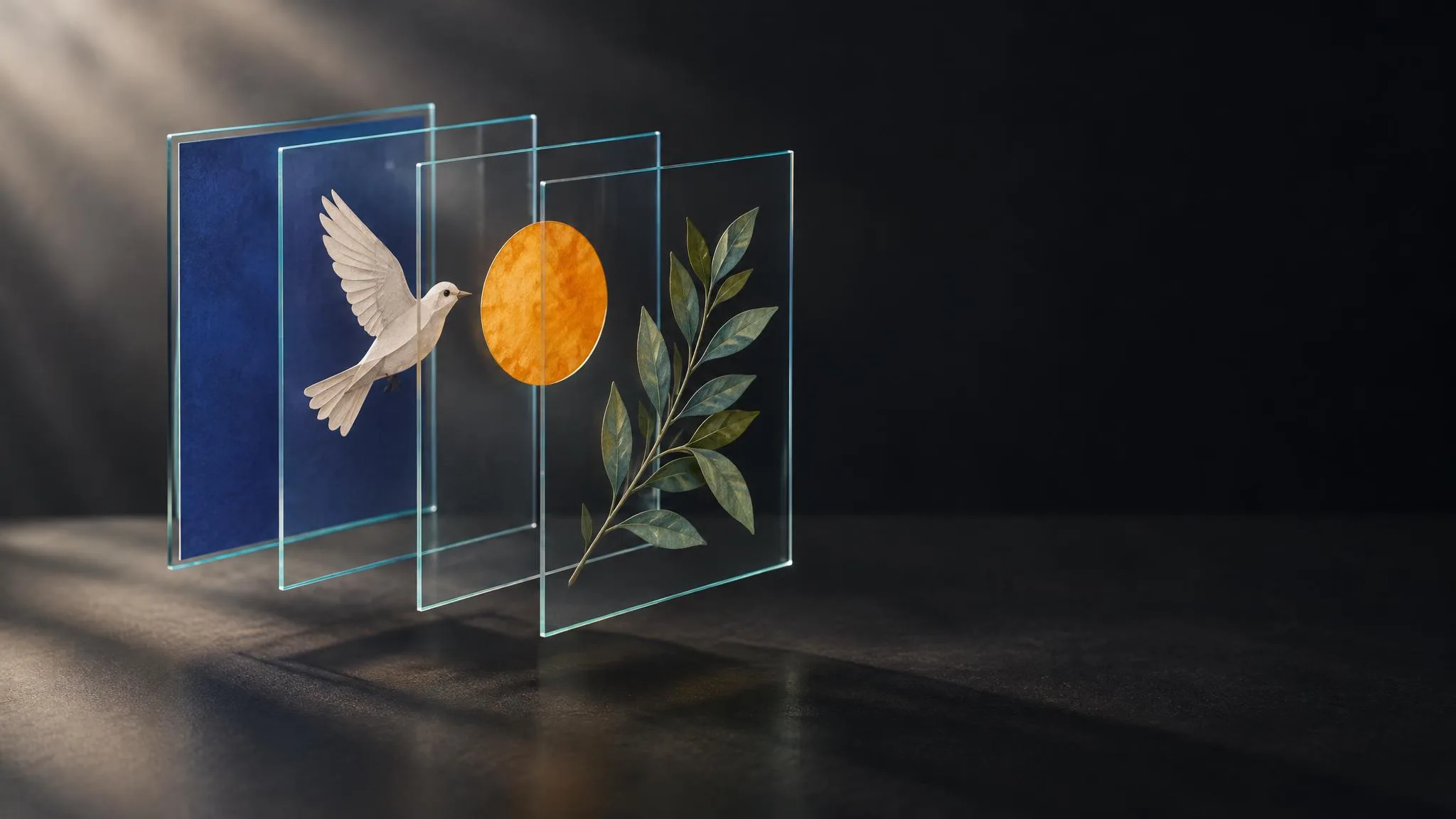
Wer den Titel eines Plakats verschieben, ein Produkt vor einen anderen Hintergrund setzen oder nur die Kulisse behalten will, braucht das Bild zuerst in Ebenen. Die Ebenen-Modelle von Seedream 5.0, entwickelt von ByteDance, erledigen das in einem Schritt. Auf LUVI gibt es zwei davon: Seedream v5.0 Pro Layer Decomposition und Seedream v5.0 Flash Layer Decomposition. Du gibst ein Bild hinein und bekommst ein Basisbild plus bis zu 16 transparente Ebenen zurück. Stand 20. Oktober 2026 zeigt die Schätzung bei Flash in jeder Größe bis zu 612 Credits, bei Pro je nach Auflösungsstufe bis zu 648 oder 1296 Credits. Du zahlst für die Ebenen, die tatsächlich zurückkommen, und nie mehr als die Schätzung.
Was bekommst du nach dem Zerlegen zurück?
Die Ebenen-Modelle von Seedream 5.0 liefern ein Basisbild und bis zu 16 Ebenen mit jeweils einem Element. Das Basisbild ist dein Bild ohne die herausgelösten Elemente, und die Stellen dahinter sind bereits aufgefüllt. Es taugt also für sich allein als sauberer Hintergrund. ByteDance zeigt das in der Vorstellung von Seedream 5.0 Pro an einem Plakat: Das Modell zerlegt es in mehr als zehn unabhängige Ebenen und rekonstruiert die Hintergrundflächen, die das Hauptmotiv verdeckt hatte.
- Basisbild: Es behält das Seitenverhältnis deines Ausgangsbilds. Das Dateiformat bestimmt die Einstellung
output_format, also JPEG oder PNG. - Ebenen: Immer transparente PNGs, ganz gleich, was in
output_formatsteht. Jede Ebene ist auf ihr Element zugeschnitten und behält dessen Proportionen. - Name und Position: Zu jeder Ebene gehören ein Name, eine kurze Beschreibung, eine Stapelreihenfolge und ein Rahmen, der ihre Lage auf dem Basisbild angibt.
Ein Detail ist wichtig, wenn du den Stapel in einem anderen Programm neu aufbaust: Die Datei einer Ebene ist meist größer als der Rahmen, in den sie gehört. Das Modell rendert jede Ebene nahe an der gewählten Auflösungsstufe, ein kleines Element kann also deutlich größer ankommen als sein Platz im Bild. Skaliere jede Ebene auf ihren Rahmen herunter. Der Ebenen-Viewer von LUVI und seine Downloads übernehmen das für dich.
Brauchst du einen Prompt?
Nein. Bei beiden Modellen ist der Prompt optional. Lässt du ihn leer, sucht das Modell alle Hauptelemente und legt jedes auf eine eigene Ebene. Für ein Plakat, ein Produktfoto oder eine volle Szene, die du komplett auseinandernehmen willst, ist das der richtige Einstieg.
Einen Prompt schreibst du, wenn du nur bestimmte Elemente willst. Benennen kannst du sie auf zwei Arten:
- Über den Namen: „Trenne die Flasche, das Preisschild und die Überschrift.“ Laut der API-Referenz von ByteDance erkennt das Modell die im Prompt gewünschten Elemente und löst sie heraus. Dieselbe Referenz führt Deutsch unter den Sprachen, die Seedream 5.0 Pro und Flash verstehen.
- Über die Position: Rahme das Element mit
<bbox>x1 y1 x2 y2</bbox>ein, also links, oben, rechts und unten auf einem Raster von 0 bis 1000 über deinem Bild;0 0ist die linke obere Ecke. Das folgende Beispiel ist aus dem in der ByteDance-Referenz gekürzt, das mehrere Textbereiche und einen Papagei heraustrennt:
Perform precise layer separation on the image. The text regions to separate are at
<bbox>180 64 812 198</bbox>and<bbox>178 714 826 810</bbox>; the parrot is at<bbox>347 305 642 997</bbox>.
Dieselbe Referenz nennt zwei Grenzen, die du kennen solltest, bevor du viele Ebenen anforderst. Verlangt der Prompt mehr Ebenen, als das Modell liefern kann, gehen womöglich Ebeneninformationen verloren. Und scheitert auch nur eine Ebene, scheitert die ganze Anfrage, Teilergebnisse gibt es nicht. Auf LUVI kostet eine fehlgeschlagene Generierung nichts.
Der Prompting Guide, den LUVI für die Seedream-Familie nutzt, lässt diese beiden Modelle bewusst aus. Er schreibt Beschreibungen in die Sprache der Bildgenerierung um, und dabei würden die Rahmen-Tags zerbrechen. Bei den Ebenen-Modellen geht dein Prompt genau so an das Modell, wie du ihn geschrieben hast.
Welche Einstellungen und welche Bilder funktionieren?
Zwei Einstellungen bestimmen das Ergebnis, und für das Eingabebild gelten feste Grenzen.
size:auto,1K,1.5Koder2K. Die Voreinstellungautorichtet sich innerhalb von 1K bis 2K nach deinem Bild. Zerlegt wird höchstens in 2K, eine größere Vorlage kommt also kleiner zurück, und LUVI weist dich vor dem Bezahlen darauf hin.output_format:jpegoderpng, nur für das Basisbild.- Eingabebild: genau eines. Die Gesamtpixelzahl (Breite mal Höhe) muss zwischen 512×512 und 6000×6000 liegen, das Bild darf in keiner Richtung gestreckter als 16:1 sein, und die Datei darf höchstens 30 MB groß sein. LUVI prüft das, bevor etwas gesendet wird: Ein Bild außerhalb dieser Grenzen wird mit Begründung abgelehnt, und es werden keine Credits abgebucht.
Pro oder Flash, und was kostet das?
Die beiden Modelle unterscheiden sich in Preis und Tempo. LUVI beschreibt Pro als „Beste Trennung“ und Flash als „Schneller und günstiger“. Preise, Stand 20. Oktober 2026:
- Seedream 5.0 Flash: Die Schätzung zeigt in jeder Größe bis zu 612 Credits.
- Seedream 5.0 Pro: bis zu 648 Credits bei
1Koder1.5K, bis zu 1296 Credits bei2Koderauto.
Entscheidend ist das „bis zu“. Wie viele Elemente das Modell findet, weiß vorher niemand. Die Schätzung deckt deshalb das größtmögliche Ergebnis ab: Basisbild plus 16 Ebenen. Abgebucht wird am Ende nach der Zahl der Dateien, die wirklich zurückkommen, und nie mehr als die Schätzung. Ein Bild, das in vier Ebenen zerfällt, kostet deutlich weniger als eines mit sechzehn. Warum eine Abbuchung von der Schätzung abweichen kann, erklärt die Hilfe für alle Modelle.
Deshalb zeigen die Seiten dieser beiden Modelle auch keinen „ab“-Preis. Den Höchstbetrag als Einstiegspreis anzugeben, würde eine typische Aufgabe um ein Mehrfaches teurer erscheinen lassen. Jede Modellseite sagt daher, dass sich der Preis nach der Zahl der gelieferten Ebenen richtet, und der Arbeitsbereich zeigt dir vor dem Start den aktuellen „bis zu“-Betrag.
So haben wir geprüft
- Modelle: Seedream v5.0 Pro Layer Decomposition und Seedream v5.0 Flash Layer Decomposition.
- Gelesen am 20. Oktober 2026: die aktuellen Parameter beider Modelle und ihre öffentlichen Modellseiten; Live-Schätzungen der Credits für jeden
size-Wert auf beiden Modellen, abgeglichen mit dem Preiscode von LUVI; die Eingabeprüfung, der Ebenen-Viewer und der Download-Code im Produktionsstand von LUVI; die API-Referenz von ByteDance und die Vorstellung von Seedream 5.0 Pro. - Ergebnisse: Flash bis zu 612 Credits in jeder Größe; Pro bis zu 648 bei
1Kund1.5K, bis zu 1296 bei2Kundauto. Beide Prüfungen ergaben dieselben Zahlen. - Einschränkungen: Für diesen Beitrag wurden keine Ergebnisse generiert. Er trifft deshalb keine Aussage zur Qualität, auch nicht dazu, wie sauber Pro und Flash eine bestimmte Art von Bild trennen.
So geht’s in LUVI
Es gibt zwei Wege. Der schnelle führt über die Schaltfläche Zerlegen. Du findest sie in der Werkzeugleiste des Arbeitsbereichs, sobald ein Bild auf dem Bildschirm ist, und im Tab „Layers“ jedes Bilds in deiner Bibliothek. Du wählst Pro oder Flash, siehst für beide den „bis zu“-Preis, und die Zerlegung läuft ohne Prompt, mit auto-Größe und einem PNG-Basisbild, das zu seinen Ebenen passt. Hat das Bild schon ein Ebenenpaket, öffnet die Schaltfläche dieses Paket, statt dir erneut etwas zu berechnen.
Der zweite Weg: Du wählst eines der beiden Ebenen-Modelle in der Modellliste des Arbeitsbereichs. Den brauchst du, wenn du einen Prompt oder Koordinaten schreiben, eine feste Größenstufe nehmen oder das Basisbild als JPEG haben willst.
In beiden Fällen öffnet sich das Ergebnis als Stapel mit dem Bereich Ebenen daneben:
- Über das Augensymbol blendest du eine Ebene aus oder wieder ein. Zieh eine Ebene, um sie zu verschieben; die Pfeiltasten bewegen sie um 1 px, mit Umschalt um 10 px, Esc hebt die Auswahl auf. Diese Verschiebungen gelten nur auf dem Bildschirm, die Dateien bleiben unverändert. Alle zurücksetzen bringt alles an seinen Platz zurück.
- Ebene herunterladen speichert eine Ebene so, wie sie geliefert wurde. Sichtbares herunterladen speichert, was du siehst, als ein einziges PNG in der Auflösung des Basisbilds; blendest du das Basisbild aus, wird der Hintergrund transparent.
- Alle Ebenen herunterladen (ZIP) packt alle Dateien zusammen mit einer
layers.json, die Name und Rahmen jeder Ebene enthält. So lässt sich der Stapel in einem anderen Programm neu aufbauen. - In die Bibliothek exportieren legt eine einzelne Ebene als eigenes transparentes PNG in einem Projekt oder im Hauptverzeichnis der Bibliothek ab.
Das Tutorial Ein Bild in Ebenen zerlegen zeigt dieselben Schritte in zwei Minuten. Aus Claude oder ChatGPT heraus nutzt der LUVI-Connector beide Modelle ebenfalls; sein Werkzeug get_generation_status meldet, welche Datei das Basisbild ist und welches Element auf welcher Ebene liegt, samt Rahmen. Falls du mit Seedream auch Bilder generierst: Die Generierungsmodelle legen das Format über exakte Pixelmaße fest, nicht über Stufen. Die Größen von Seedream 5.0 Pro findest du in einem eigenen Guide.
Noch kein Konto? Leg dir ein LUVI-Konto an und probier Flash an einem Plakat aus, das du schon hast.
Quellen
- Referenz der Bildgenerierungs-API (auf Englisch), BytePlus ModelArk, Dokumentation, aktualisiert am 20. Oktober 2026. Abgerufen am 20. Oktober 2026.
- Vorstellung von Seedream 5.0 Pro (auf Englisch), ByteDance Seed, Blog, 8. Juli 2026. Abgerufen am 20. Oktober 2026.
Mehr aus Guides
- Nano Banana 2.1 Prompts richtig schreiben: Fließtext, Einstellungen in die Regler, kein transparenter HintergrundNano Banana 2.1 liest nur Fließtext: Beschreib, was im Bild sein soll, nie, was fehlen soll, und stell Größe und Format in den Reglern ein. Auf LUVI kostet Text zu Bild in 1k ab 80 Credits, die Bearbeitung ab 83 und der Modus, der aus einem Video ein Standbild macht, ab 400.
- Kann man mit ChatGPT Videos erstellen? Veo, Kling und Seedance über LUVI anbindenJa, wenn dein ChatGPT-Tarif eigene MCP-Server erlaubt: LUVI unter Plugins hinzufügen, mit deinem LUVI-Konto anmelden, und ChatGPT kann Veo 3.1, Kling, Seedance 2.5 und Nano Banana mit deinen Credits kalkulieren und starten. Nenn LUVI und das Modell beim Namen und lass dir zuerst den Preis geben.
- Mit welcher KI kannst du Bilder und Videos erstellen? Drei Arten von Websites im VergleichWebsites, die mit KI Bilder und Videos erstellen, gibt es in drei Arten: die App des Modellherstellers (Midjourney, Google Flow, Kling, Runway), Design-Tools mit eingebauter KI (Canva, Adobe Firefly) und Multi-Modell-Plattformen (Krea, Higgsfield, OpenArt, LUVI Creator).