
Cómo separar una imagen en capas con IA: Seedream 5.0 Pro y Flash, paso a paso
Seedream 5.0 Pro y Flash convierten una imagen en una imagen base y hasta 16 capas PNG transparentes. Sin prompt separan todos los elementos principales; con prompt eliges cuáles, incluso por coordenadas. En Flash la estimación marca hasta 612 créditos y el cobro depende de las capas que regresan.
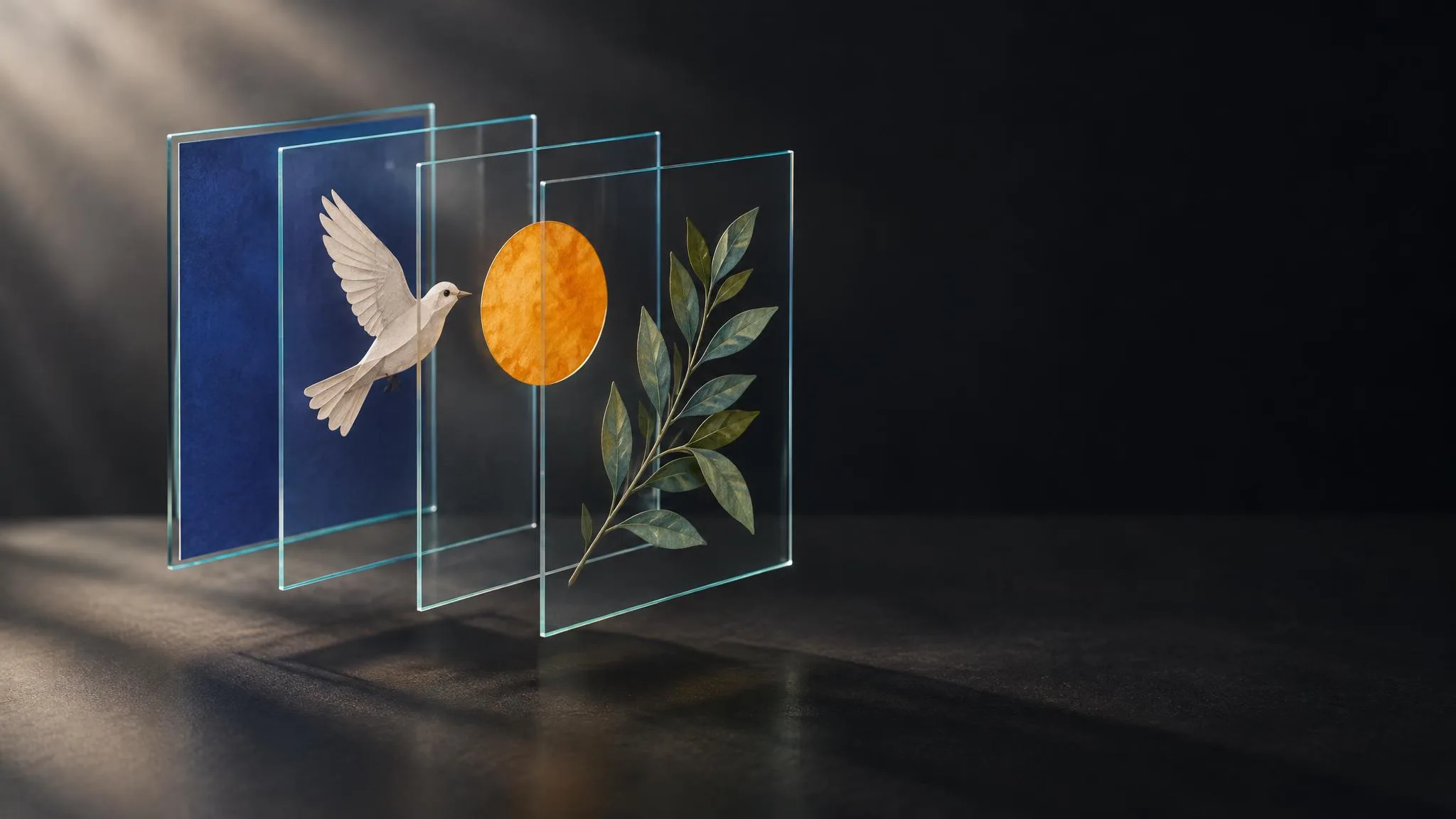
¿Necesitas mover el título de un póster, cambiar un producto de fondo o quedarte solo con el escenario? Primero hay que separar la imagen en capas, y los modelos de capas de Seedream 5.0, de ByteDance, lo hacen en un solo paso. En LUVI hay dos: Seedream v5.0 Pro Layer Decomposition y Seedream v5.0 Flash Layer Decomposition. Les das una imagen y te devuelven una imagen base más un máximo de 16 capas transparentes. Al 20 de octubre de 2026, la estimación marca hasta 612 créditos en Flash con cualquier tamaño, y hasta 648 o 1296 créditos en Pro, según el nivel de resolución. Pagas por las capas que de verdad regresan, nunca más de lo estimado.
¿Qué obtienes al separar una imagen en capas?
Los modelos de capas de Seedream 5.0 devuelven una imagen base y hasta 16 capas, cada una con un solo elemento. La imagen base es tu foto sin los elementos que se separaron y con el hueco que dejaron ya rellenado, así que sirve por sí sola como fondo limpio. ByteDance lo muestra con un póster en la presentación de Seedream 5.0 Pro: el modelo lo divide en más de diez capas independientes y reconstruye las zonas del fondo que tapaba el motivo principal.
- Imagen base. Conserva la proporción de tu imagen original. Su formato lo decide el ajuste
output_format: JPEG o PNG. - Capas. Siempre son PNG transparentes, diga lo que diga
output_format. Cada una se recorta a su elemento y respeta sus proporciones. - Nombre y posición. Cada capa llega con un nombre, una breve descripción, un orden de apilado y un recuadro que indica dónde va sobre la imagen base.
Si vas a rearmar la pila en otro editor, ten en cuenta un detalle: el archivo de una capa suele ser más grande que el recuadro que le corresponde. El modelo genera cada capa con una resolución cercana al nivel elegido, de modo que un elemento pequeño puede llegar bastante más grande que su lugar en la imagen. Reduce cada capa hasta que encaje en su recuadro. El visor de capas de LUVI y sus descargas ya lo hacen por ti.
¿Hace falta escribir un prompt?
No. En los dos modelos el prompt (la instrucción que le das al modelo) es opcional: si lo dejas vacío, el modelo busca todos los elementos principales y pone cada uno en su propia capa. Es la mejor forma de empezar con un póster, una foto de producto o una escena cargada que quieres desarmar entera.
Escribe un prompt cuando solo quieras algunos elementos. Puedes indicarlos de dos maneras:
- Por su nombre. "Separa la botella, la etiqueta de precio y el título." Según la referencia de la API de ByteDance, el modelo identifica y separa los elementos que pide el prompt. Ese mismo documento incluye el español entre los idiomas que aceptan Seedream 5.0 Pro y Flash.
- Por su posición. Encierra el elemento con
<bbox>x1 y1 x2 y2</bbox>: izquierda, arriba, derecha y abajo, en una cuadrícula de 0 a 1000 sobre tu imagen, donde0 0es la esquina superior izquierda. Este ejemplo está recortado del que trae la referencia de ByteDance, que separa varias zonas de texto y un loro:
Perform precise layer separation on the image. The text regions to separate are at
<bbox>180 64 812 198</bbox>and<bbox>178 714 826 810</bbox>; the parrot is at<bbox>347 305 642 997</bbox>.
La misma referencia marca dos límites que conviene conocer antes de pedir muchas capas. Si el prompt pide más capas de las que el modelo puede devolver, parte de esa información puede perderse. Y si una sola capa falla, falla toda la solicitud: no hay resultados a medias. En LUVI, una generación fallida no se cobra.
La guía de prompts que LUVI aplica a la familia Seedream deja fuera estos dos modelos a propósito. Esa guía reescribe las descripciones en lenguaje de generación de imágenes, y eso desarmaría las etiquetas de los recuadros. En los modelos de capas, tu prompt llega al modelo tal como lo escribiste.
¿Qué ajustes e imágenes funcionan?
Dos ajustes definen el resultado, y la imagen de entrada tiene límites estrictos.
size:auto,1K,1.5Ko2K.auto, el valor predeterminado, sigue a tu imagen dentro del rango de 1K a 2K. La separación trabaja como máximo a 2K, así que una imagen más grande regresa más pequeña que la original, y LUVI te avisa antes de pagar.output_format:jpegopng, solo para la imagen base.- Imagen de entrada: exactamente una. Su total de píxeles (ancho por alto) tiene que estar entre 512×512 y 6000×6000, no puede ser más alargada que 16:1 en ninguna dirección y el archivo no debe pasar de 30 MB. LUVI lo revisa antes de enviar nada: si la imagen queda fuera de esos límites, se rechaza con el motivo y no se cobra.
¿Pro o Flash, y cuánto cuesta?
Los dos modelos se diferencian en precio y velocidad. LUVI etiqueta a Pro como "Mejor separación" y a Flash como "Más rápido y barato". Precios al 20 de octubre de 2026:
- Seedream 5.0 Flash: la estimación marca hasta 612 créditos con cualquier tamaño.
- Seedream 5.0 Pro: hasta 648 créditos en
1Ko1.5K, y hasta 1296 créditos en2Koauto.
Lo importante es el "hasta". Nadie sabe de antemano cuántos elementos va a encontrar el modelo, así que la estimación cubre el resultado más grande posible: la imagen base más 16 capas. El cobro final depende de cuántos archivos regresan de verdad y nunca supera la estimación. Una imagen que se divide en cuatro capas cuesta mucho menos que una que se divide en dieciséis. El centro de ayuda explica por qué el cobro puede ser distinto de la estimación en cualquier modelo.
Por eso las páginas de estos dos modelos no muestran un precio "desde". Publicar el tope como precio inicial inflaría varias veces el costo de un trabajo típico, así que cada página explica que el precio depende de las capas que se devuelven, y el espacio de trabajo te muestra la cifra "hasta" actualizada antes de generar.
Cómo lo comprobamos
- Modelos: Seedream v5.0 Pro Layer Decomposition y Seedream v5.0 Flash Layer Decomposition.
- Qué revisamos, el 20 de octubre de 2026: los parámetros vigentes de ambos modelos y sus páginas públicas; estimaciones de créditos en vivo para cada valor de
sizeen los dos modelos, cotejadas con el código de precios de LUVI; las validaciones de entrada, el visor de capas y el código de descarga en la versión de producción de LUVI; la referencia de la API de ByteDance y la presentación de Seedream 5.0 Pro. - Resultados: Flash, hasta 612 créditos con cualquier tamaño; Pro, hasta 648 en
1Ky1.5K, y hasta 1296 en2Kyauto. Las dos comprobaciones dieron las mismas cifras. - Limitaciones: para este artículo no se generó ningún resultado, así que no afirma nada sobre la calidad, tampoco sobre qué tan limpio separan Pro y Flash un tipo de imagen concreto.
Cómo hacerlo en LUVI
Hay dos caminos. El rápido es el botón Separar en capas: aparece en la barra de herramientas del espacio de trabajo cuando tienes una imagen en pantalla, y en la pestaña "Layers" de cualquier imagen de tu biblioteca. Te pide elegir Pro o Flash, muestra el precio "hasta" de cada uno y se ejecuta sin prompt, con tamaño auto y la imagen base en PNG, para que coincida con sus capas. Si esa imagen ya tiene un paquete de capas, el botón lo abre en lugar de cobrarte otra vez.
El otro camino es elegir uno de los dos modelos de capas en la lista de modelos del espacio de trabajo. Úsalo cuando quieras escribir un prompt o coordenadas, fijar un nivel de tamaño o recibir la base en JPEG.
En los dos casos, el resultado se abre como una pila con el panel Capas al lado:
- El ícono del ojo oculta o muestra una capa. Arrastra una capa para moverla; las flechas la desplazan 1 px, o 10 px con Shift, y Esc quita la selección. Esos movimientos solo existen en pantalla: los archivos no cambian. Restablecer todo devuelve cada capa a su lugar.
- Descargar capa guarda una capa tal como llegó. Descargar lo visible guarda lo que ves en un solo PNG con la resolución de la imagen base; si ocultas la base, el fondo queda transparente.
- Descargar todas las capas (zip) guarda todos los archivos junto con un
layers.jsonque indica el nombre y el recuadro de cada capa, para que puedas rearmar la pila en otro editor. - Exportar a la biblioteca guarda una sola capa como PNG transparente independiente, en un proyecto o en la raíz de la biblioteca.
El tutorial Dividir una imagen en capas recorre los mismos pasos en dos minutos. Desde Claude o ChatGPT, el conector de LUVI también usa los dos modelos, y su herramienta get_generation_status indica qué archivo es la imagen base y qué elemento lleva cada capa, con su recuadro. Si además generas imágenes con Seedream, ojo: los modelos de generación definen la forma con medidas exactas en píxeles, no con niveles; los tamaños de Seedream 5.0 Pro están en otra guía.
¿Todavía no usas LUVI? Crea tu cuenta y prueba Flash con un póster que ya tengas.
Fuentes
- Referencia de la API de generación de imágenes (en inglés). BytePlus ModelArk, documentación, actualizada el 20 de octubre de 2026. Consultado el 20 de octubre de 2026.
- Presentación de Seedream 5.0 Pro (en inglés). ByteDance Seed, blog, 8 de julio de 2026. Consultado el 20 de octubre de 2026.
Más de Guías
- Cómo escribir prompts para Nano Banana 2.1: describe en prosa, ajusta en los controles y olvida el fondo transparenteNano Banana 2.1 solo lee prosa: describe lo que debe aparecer en la imagen, nunca lo que no, y elige tamaño y formato en los controles. En LUVI, a 1k, texto a imagen cuesta desde 80 créditos, la edición desde 83 y el modo que convierte un video en imagen desde 400.
- ¿Cómo hacer videos con ChatGPT? Conecta Veo, Kling y Seedance a través de LUVISí se puede, si tu plan de ChatGPT permite agregar un servidor MCP personalizado: agrega LUVI desde Plugins, inicia sesión con tu cuenta de LUVI y ChatGPT podrá cotizar y generar con Veo 3.1, Kling, Seedance 2.5 y Nano Banana usando tus créditos. Nombra a LUVI y al modelo, y pide primero el costo.
- Páginas para crear imágenes y videos con IA: qué tipo de sitio te conviene según el trabajoLas páginas para crear imágenes y videos con IA son de tres tipos: la app de la empresa que hace el modelo (Midjourney, Google Flow, Kling, Runway), una herramienta de diseño con IA integrada (Canva, Adobe Firefly) y una plataforma multimodelo (Krea, Higgsfield, OpenArt, LUVI Creator).