
Cómo convertir un video horizontal a vertical sin recortarlo
Luma Ray 3.2 Reframe conserva todo tu cuadro 16:9 y genera la imagen que falta arriba y abajo para llegar a 9:16. En LUVI cuesta 264 créditos por segundo de video original a 720p. Usa clips de 10 segundos como máximo y quédate en 720p para vertical: Luma todavía no ofrece 1080p ahí.
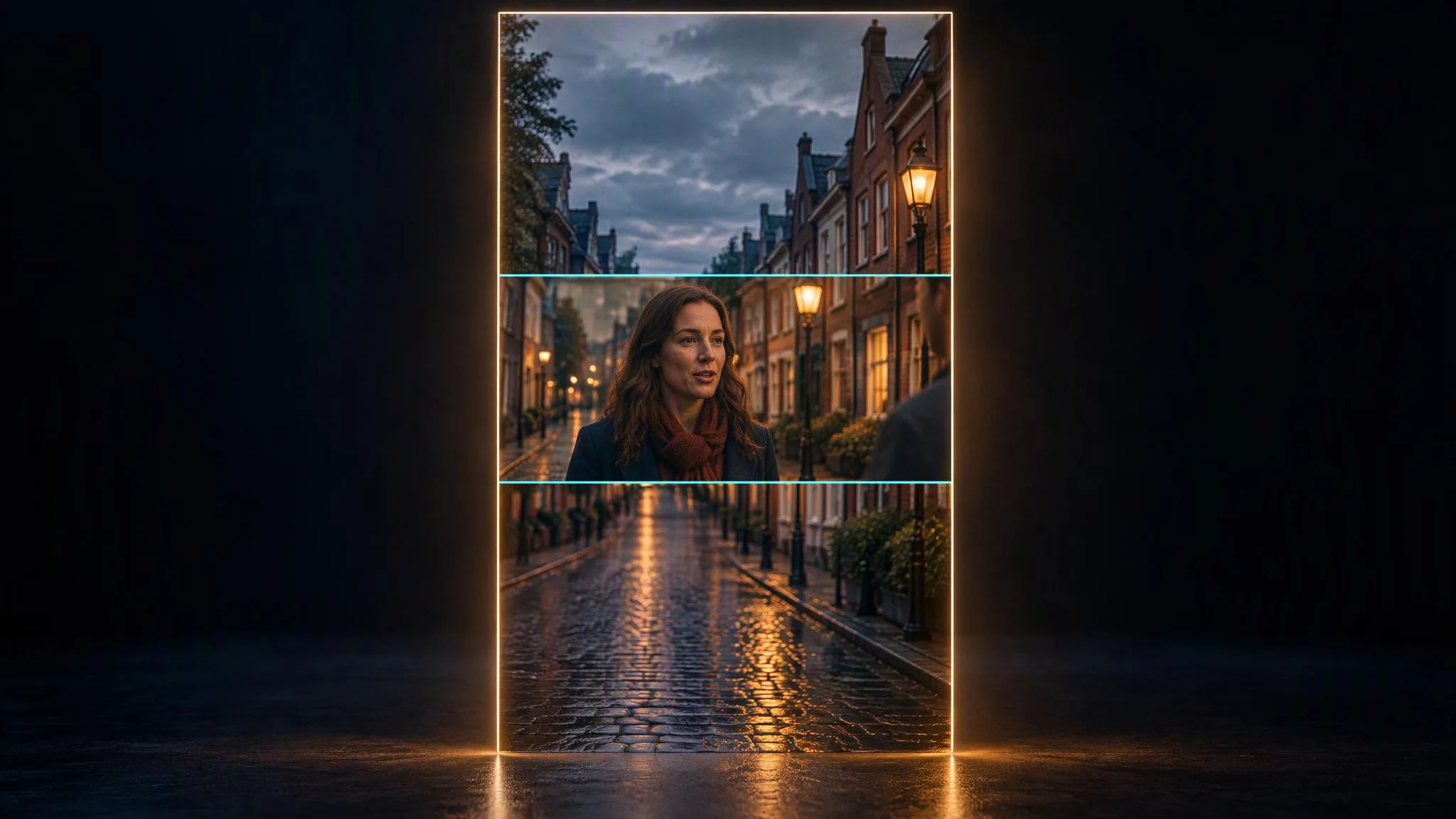
Recortar un clip 16:9 a 9:16 deja una franja angosta del cuadro y tira el resto. Luma Ray 3.2 Reframe hace lo contrario: conserva el cuadro completo y pinta la parte del formato alto que nunca se filmó. En LUVI recibe tu clip, la relación de aspecto de destino y una descripción breve, y al 20 de octubre de 2026 cuesta 264 créditos por segundo de video original a 720p. Un clip de cinco segundos sale en 1320 créditos. A continuación: qué le hace Reframe a tu material, los dos límites que importan para el formato vertical y cómo escribir la descripción.
¿Qué le hace exactamente Reframe al clip?
Reframe amplía el cuadro hacia afuera: el material original se queda tal cual y se genera imagen nueva alrededor para llenar la nueva forma. La documentación de Luma lo describe así: el contenido del video original se conserva cuadro por cuadro y Ray 3.2 rellena el área nueva que queda a su alrededor.
Al pasar un clip horizontal a vertical, la imagen 16:9 queda centrada dentro del cuadro 9:16 y Ray 3.2 inventa lo que hay arriba y abajo: más cielo, más piso, más habitación. Un recorte simple es el intercambio opuesto. Una ventana 9:16 sacada de un cuadro de 1920×1080 mide unos 608 píxeles de ancho, así que conserva más o menos un tercio del ancho original y descarta los otros dos tercios. Si la acción ocupa todo el cuadro, el recorte la pierde y Reframe la conserva. Si el sujeto está justo al centro y los bordes no importan, recortar en cualquier editor no cuesta nada.
¿Qué tan largo puede ser el clip original?
Mantén cada clip original en 10 segundos o menos. La documentación de Luma limita Reframe a 10 segundos, tanto en el video de entrada como en el de salida, y sugiere dividir un clip más largo en partes de 10 segundos o menos y convertir cada una por separado.
El espacio de carga de LUVI acepta videos de hasta 30 segundos, pero en nuestras cotizaciones el precio dejó de crecer en los 10 segundos: un video de 5 segundos se cotizó en 1320 créditos, y los de 10, 15 y 20 segundos en 2640 cada uno. Junto con el límite de Luma, lo más seguro es cortar el clip antes de subirlo y no contar con recibir más de 10 segundos.
¿Qué resolución elijo para vertical?
Elige 720p para vertical. Según la documentación de Luma, 1080p funciona en formatos horizontales y cuadrados, y para destinos verticales (9:16 y 3:4) todavía no está disponible. El selector de resolución de LUVI muestra 1080p en todos los formatos, así que te toca elegir 720p, o 540p para un borrador barato, cuando el destino es vertical.
Precios consultados el 20 de octubre de 2026 para un video original de 10 segundos:
- 540p: 1320 créditos
- 720p: 2640 créditos
- 1080p (solo destinos horizontales y cuadrados): 7920 créditos
La relación de aspecto de destino no cambia el precio.
¿Qué debe decir el prompt?
El prompt (la instrucción que le das al modelo) describe lo que va en el espacio nuevo. Luma lo define como la descripción de cómo debe llenarse el área nueva del cuadro y admite hasta 6000 caracteres. La sugerencia del cuadro de prompt en LUVI, en cambio, pregunta qué debe quedar en cuadro. Un buen prompt hace las dos cosas: nombra al sujeto que hay que conservar y describe el mundo más allá de los bordes originales. Para una entrevista en la calle filmada en 16:9 que vas a pasar a 9:16:
Keep the woman speaking at the center of the frame. Above her, continue the brick building facade and a strip of overcast sky; below her, continue the wet cobblestone pavement with a few fallen leaves. Match the existing light and color.
Dejamos el ejemplo en inglés porque la documentación de Luma no indica qué idiomas acepta en el prompt y todos sus ejemplos están en inglés.
Describe el espacio como se vería si la cámara hubiera filmado un cuadro más alto. El modelo solo puede inventar lo que le dejas espacio para inventar: un prompt vago trae relleno genérico, y uno que agrega un suceso nuevo sobre la cabeza del sujeto le roba la atención al material original.
¿Puedo elegir dónde queda el original dentro del cuadro?
En LUVI, no. La API de Luma tiene un ajuste source_position para colocar el original en cualquier punto del nuevo cuadro, pero el modelo en LUVI solo muestra la relación de aspecto de destino y la resolución. Recibes el comportamiento por defecto de Luma, que centra el original en el nuevo cuadro y genera el resto. Luma enumera seis formatos de destino para Reframe: 9:16, 3:4, 1:1, 4:3, 16:9 y 21:9. LUVI ofrece además 9:21, que no está en esa lista.
Cómo lo verificamos
- Modelo: Luma Ray 3.2 Reframe en LUVI.
- Qué revisamos: el contrato de parámetros del modelo y cotizaciones en vivo en LUVI para videos originales de 5, 10, 15 y 20 segundos a 540p, 720p y 1080p, el código de precios de LUVI para este modelo y la documentación de Luma sobre reencuadre.
- Fecha: 20 de octubre de 2026.
- Resultados: 264 créditos por segundo de video original a 720p en clips de hasta 10 segundos, la mitad a 540p y el triple a 1080p; los videos más largos se cotizaron igual que uno de 10 segundos.
- Limitaciones: no generamos resultados para este artículo, así que no afirmamos nada sobre la calidad de los resultados, ni sobre qué tan creíbles se ven las zonas generadas arriba y abajo, ni sobre qué devuelve LUVI con un video original de más de 10 segundos.
En LUVI
Abre Luma Ray 3.2 Reframe en el espacio de trabajo, sube el clip al espacio del video original, pon el destino en 9:16 y la resolución en 720p, y escribe el prompt. La cotización sobre el botón Generar te muestra el precio exacto de tu clip antes de que se ejecute nada. Si todavía no filmaste el material, es más simple generar en vertical desde el principio, porque muchos modelos de video en LUVI ofrecen 9:16 directamente.
Las cuentas nuevas empiezan con 200 créditos, y verificar un teléfono y una tarjeta suma hasta 1500 más. Crea una cuenta en LUVI y convierte un clip de cinco segundos antes de comprometer una serie entera.
Fuentes
- Video reframing (en inglés). Luma AI, guía de la API de Luma Agents. Consultado el 20 de octubre de 2026.
Más de Flujos de trabajo
- Nodos Pose, Plano y Estilo: suma un cuerpo, un encuadre y un look a tu promptEn el lienzo de flujos de LUVI, el nodo Pose añade una de 740 descripciones de cuerpo, el nodo Plano una de 600 composiciones fijas y el nodo Estilo una de 1060 pistas del Prompt Lab al texto que pasa por ellos. Los tres son gratis: solo pagas el generador que alimentan.
- Cómo hacer una canción con IA a partir de la letra: MiniMax Lyrics y después Music 3.0 o Suno v6MiniMax Lyrics Generation escribe la letra por 20 créditos. Para cantarla tienes dos caminos: MiniMax Music 3.0 (300 créditos, una pista de hasta cinco minutos) o Suno v6 en modo personalizado (264 créditos por dos versiones). Las etiquetas de sección de la letra pasan tal cual.
- Una base musical para tu clip: Suno v6 o MiniMax Music, y el interruptor que la deja sin vocesSuno v6 entrega dos tomas por 264 créditos; MiniMax Music 2.6 y 3.0, una sola pista por 300, con salida en WAV. Para una base debajo de un clip, el ajuste que importa es el modo instrumental: MiniMax lo activa si tu prompt dice instrumental, Suno v6 no.