
Passer une vidéo horizontale en verticale sans la rogner
Luma Ray 3.2 Reframe garde tout votre cadre 16:9 et génère l’image qui manque au-dessus et en dessous pour atteindre le 9:16. Sur LUVI, comptez 264 crédits par seconde de source en 720p. Limitez chaque clip à 10 secondes et restez en 720p pour le vertical : Luma n’y propose pas encore le 1080p.
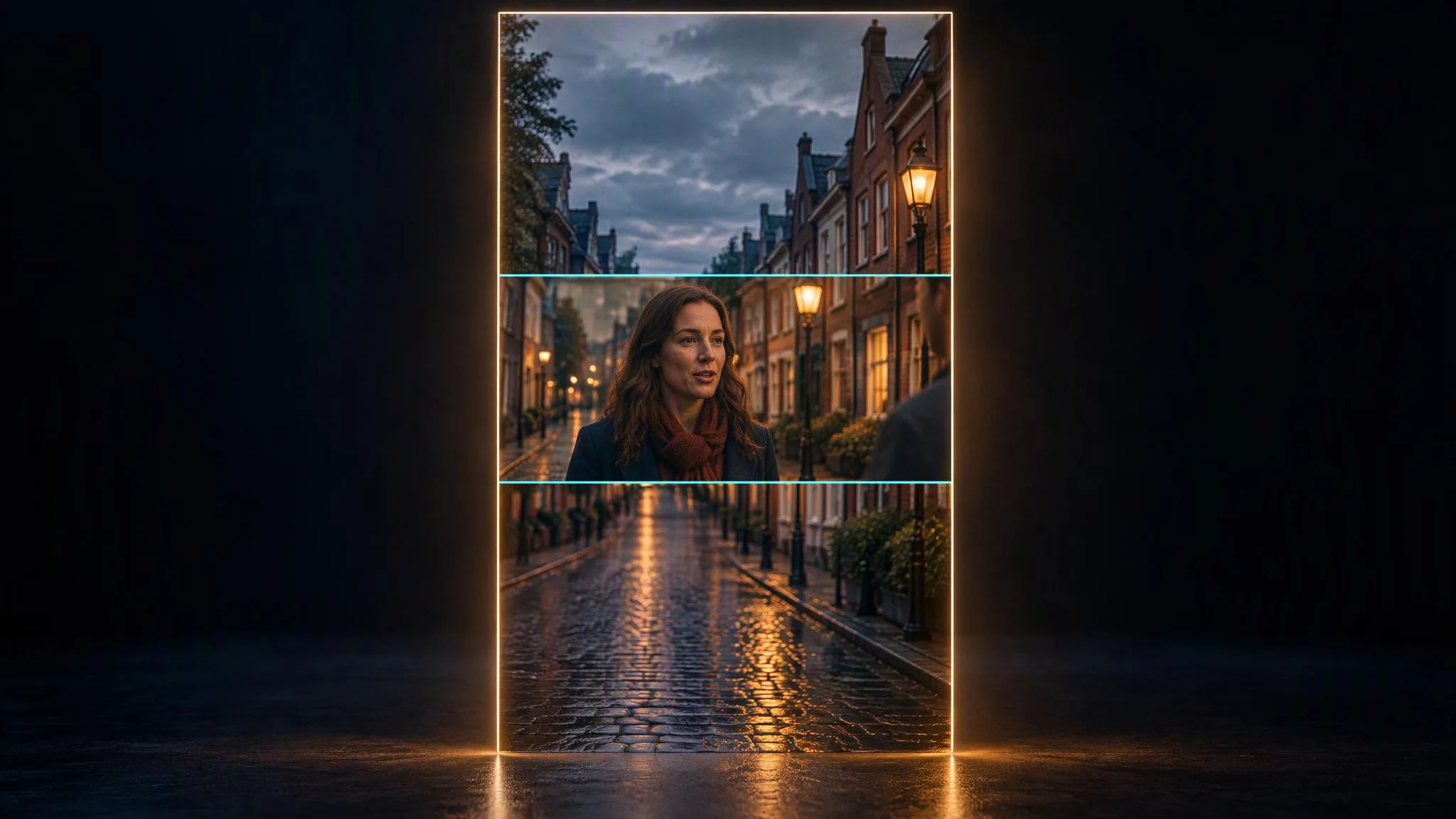
Rogner un clip 16:9 en 9:16 ne garde qu’une étroite bande de l’image et jette le reste. Luma Ray 3.2 Reframe fait l’inverse : il conserve l’image entière et peint la partie du cadre vertical qui n’a jamais été filmée. Sur LUVI, il prend votre clip, le format cible et une courte description, et au 20 octobre 2026 il coûte 264 crédits par seconde de vidéo source en 720p. Un clip de cinq secondes revient à 1 320 crédits. Voici ce que Reframe fait à vos images, les deux limites qui comptent pour le vertical et la façon d’écrire la description.
Que fait exactement Reframe à votre clip ?
Reframe étend l’image vers l’extérieur : les images d’origine restent intactes, et une nouvelle image est générée autour pour remplir le nouveau format. La documentation de Luma le décrit ainsi : le contenu de la vidéo source est conservé image par image, et Ray 3.2 remplit la zone nouvellement dégagée tout autour.
Pour un clip horizontal passé en vertical, l’image 16:9 se retrouve centrée dans le cadre 9:16, et Ray 3.2 invente ce qui se trouve au-dessus et en dessous : plus de ciel, plus de sol, plus de pièce. Un simple recadrage fait le compromis inverse. Une fenêtre 9:16 découpée dans une image de 1920 × 1080 mesure environ 608 pixels de large : elle garde à peu près un tiers de la largeur d’origine et sacrifie les deux autres. Si l’action occupe toute la largeur, le recadrage la perd et Reframe la conserve. Si le sujet est pile au centre et que les bords ne comptent pas, un recadrage dans n’importe quel éditeur vidéo ne coûte rien.
Quelle durée pour la vidéo source ?
Limitez chaque clip source à 10 secondes. La documentation de Luma plafonne Reframe à 10 secondes, en entrée comme en sortie, et conseille de découper un clip plus long en segments de 10 secondes au maximum pour les traiter un par un.
L’emplacement d’import de LUVI accepte des sources jusqu’à 30 secondes, mais dans nos devis le prix a cessé d’augmenter à 10 secondes : une source de 5 secondes a été chiffrée à 1 320 crédits, et celles de 10, 15 et 20 secondes à 2 640 chacune. Avec la limite fixée par Luma, le plus sûr est de découper le clip avant de l’importer et de ne pas compter sur plus de 10 secondes en sortie.
Quelle résolution choisir pour le vertical ?
Choisissez le 720p pour le vertical. D’après la documentation de Luma, le 1080p fonctionne pour les formats paysage et carrés, mais il n’est pas encore disponible pour les cibles verticales (9:16 et 3:4). Le sélecteur de résolution de LUVI affiche quand même le 1080p pour tous les formats : c’est donc à vous de choisir le 720p, ou le 540p pour un brouillon peu coûteux, quand la cible est verticale.
Tarifs relevés le 20 octobre 2026 pour une source de 10 secondes :
- 540p : 1 320 crédits
- 720p : 2 640 crédits
- 1080p (cibles paysage et carrées uniquement) : 7 920 crédits
Le format cible ne change pas le prix.
Que doit dire le prompt ?
Le prompt décrit ce qui doit occuper le nouvel espace. Luma le définit comme la description de la façon dont la nouvelle zone doit être remplie, jusqu’à 6 000 caractères. L’indication du champ de prompt sur LUVI demande, elle, ce qui doit rester dans le cadre. Un bon prompt fait les deux : il nomme le sujet à garder et décrit le monde au-delà des bords d’origine. Pour une interview de rue tournée en 16:9 à passer en 9:16 :
Keep the woman speaking at the center of the frame. Above her, continue the brick building facade and a strip of overcast sky; below her, continue the wet cobblestone pavement with a few fallen leaves. Match the existing light and color.
L’exemple reste en anglais : la documentation de Luma ne précise pas les langues acceptées dans le prompt et tous ses exemples sont en anglais.
Décrivez l’espace tel qu’il apparaîtrait si la caméra avait filmé un cadre plus haut. Le modèle ne peut inventer que ce que vous lui laissez la place d’inventer : un prompt vague donne un remplissage banal, et un prompt qui ajoute un nouvel événement au-dessus de la tête du sujet détourne le regard des images d’origine.
Peut-on choisir où se place l’image d’origine ?
Pas sur LUVI. L’API de Luma dispose d’un réglage source_position pour placer l’image d’origine n’importe où dans le nouveau cadre, mais le modèle sur LUVI n’expose que le format cible et la résolution. Vous obtenez le comportement par défaut de Luma, qui centre la source dans le nouveau cadre et génère le reste. Luma liste six formats cibles pour Reframe : 9:16, 3:4, 1:1, 4:3, 16:9 et 21:9. LUVI propose en plus le 9:21, absent de cette liste.
Comment nous avons vérifié
- Modèle : Luma Ray 3.2 Reframe sur LUVI.
- Ce que nous avons consulté : le contrat de paramètres du modèle et des devis en direct sur LUVI pour des sources de 5, 10, 15 et 20 secondes en 540p, 720p et 1080p, le code de tarification de LUVI pour ce modèle et la documentation de Luma sur le recadrage.
- Date : 20 octobre 2026.
- Résultats : 264 crédits par seconde de source en 720p pour les clips jusqu’à 10 secondes, la moitié en 540p et le triple en 1080p ; les sources plus longues ont été chiffrées comme une source de 10 secondes.
- Limites : aucun résultat n’a été généré pour cet article, il n’affirme donc rien sur la qualité des résultats, ni sur la crédibilité des zones générées en haut et en bas, ni sur ce que LUVI renvoie pour une source de plus de 10 secondes.
Sur LUVI
Ouvrez Luma Ray 3.2 Reframe dans l’espace de travail, importez le clip dans l’emplacement de la vidéo source, réglez la cible sur 9:16 et la résolution sur 720p, puis écrivez le prompt. Le devis au-dessus du bouton Générer affiche le prix exact de votre clip avant tout lancement. Si vous n’avez pas encore tourné, il est plus simple de générer directement en vertical, car de nombreux modèles vidéo de LUVI proposent le 9:16.
Les nouveaux comptes démarrent avec 200 crédits, et vérifier un téléphone et une carte en ajoute jusqu’à 1 500. Créez un compte LUVI et recadrez un clip de cinq secondes avant de vous lancer dans toute une série.
Sources
- Video reframing (en anglais) – Luma AI, guide de l’API Luma Agents. Consulté le 20 octobre 2026.
À lire aussi dans Workflows
- Nœuds Pose, Plan et Style : ajouter un corps, un cadrage et une ambiance à votre promptSur le canevas des workflows LUVI, le nœud Pose ajoute l’une de 740 descriptions de corps, le nœud Plan l’une de 600 compositions fixes et le nœud Style l’un de 1 060 indices du Prompt Lab au texte qui les traverse. Ces nœuds sont gratuits : seul le générateur est facturé.
- Créer une chanson avec l’IA à partir des paroles : MiniMax Lyrics, puis Music 3.0 ou Suno v6MiniMax Lyrics Generation écrit les paroles pour 20 crédits. Pour les faire chanter, deux options : MiniMax Music 3.0 (300 crédits, un morceau jusqu’à cinq minutes) ou Suno v6 en mode personnalisé (264 crédits pour deux versions). Les balises de section passent telles quelles.
- Un lit musical sous votre clip : Suno v6 ou MiniMax Music, et l’interrupteur qui le garde sans voixSuno v6 rend deux prises pour 264 crédits ; MiniMax Music 2.6 et 3.0, une seule piste pour 300, avec sortie WAV. Pour un lit sous un clip, le réglage décisif est le mode instrumental : MiniMax l’active quand votre prompt dit instrumental, Suno v6 non.