
Querformat-Video ins Hochformat umwandeln, ohne es zuzuschneiden
Luma Ray 3.2 Reframe behält dein komplettes 16:9-Bild und generiert für 9:16 das fehlende Bild darüber und darunter. Auf LUVI kostet das 264 Credits pro Sekunde Quellvideo in 720p. Halte jeden Clip bei höchstens 10 Sekunden und bleib im Hochformat bei 720p, denn 1080p bietet Luma dort noch nicht an.
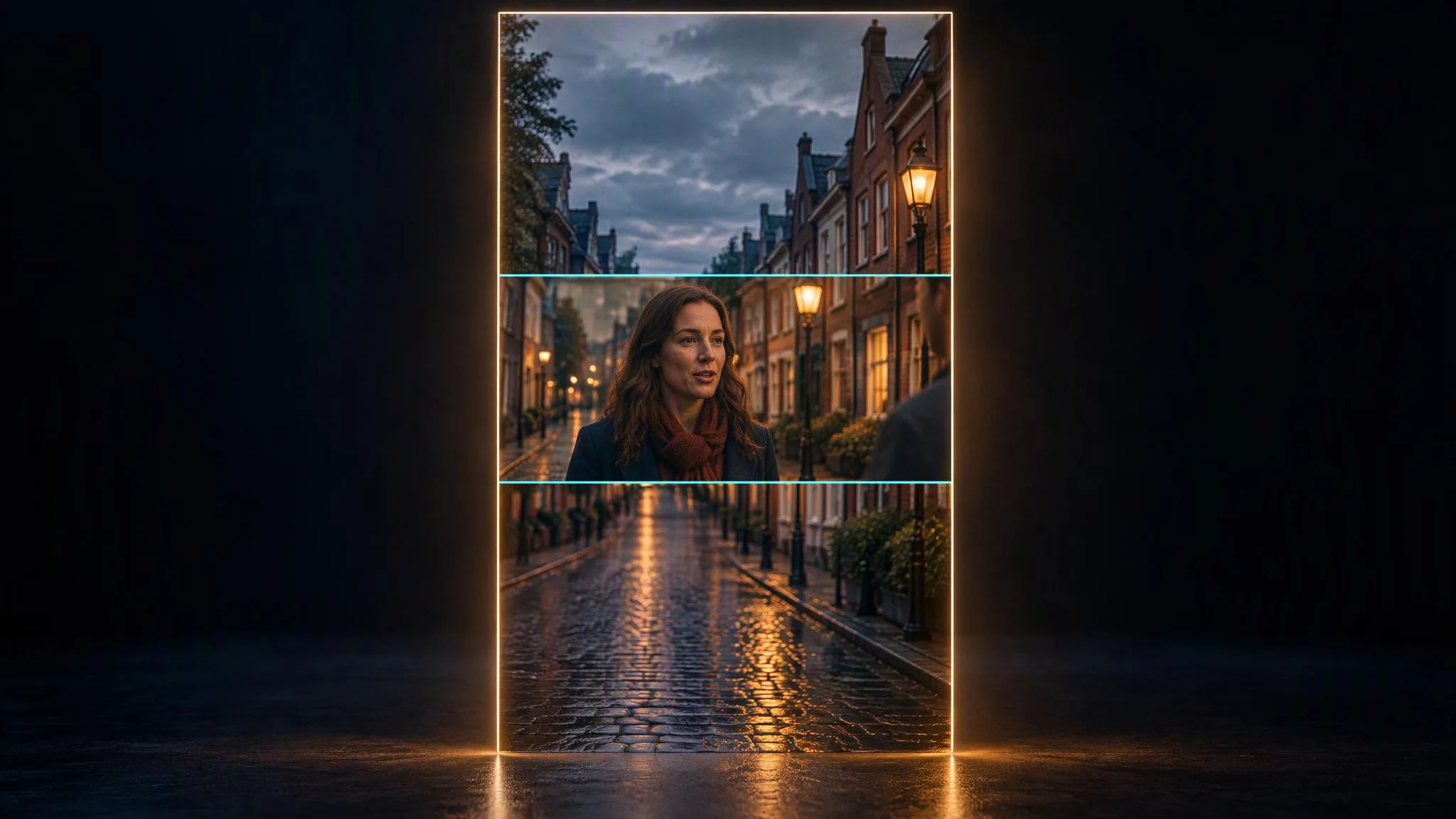
Schneidest du einen 16:9-Clip auf 9:16 zu, bleibt ein schmaler Streifen des Bildes übrig, der Rest ist weg. Luma Ray 3.2 Reframe geht den umgekehrten Weg: Es behält das ganze Bild und malt den Teil des hohen Formats dazu, der nie gefilmt wurde. Auf LUVI bekommt es deinen Clip, das Zielformat und eine kurze Beschreibung, und Stand 20. Oktober 2026 kostet es 264 Credits pro Sekunde Quellvideo in 720p. Ein Fünf-Sekunden-Clip kommt auf 1320 Credits. Hier liest du, was Reframe mit deinem Material macht, welche zwei Grenzen fürs Hochformat zählen und wie du die Beschreibung schreibst.
Was macht Reframe genau mit dem Clip?
Reframe erweitert das Bild nach außen: Das Originalmaterial bleibt, wie es ist, und rundherum entsteht neues Bild, bis das neue Format gefüllt ist. Lumas Dokumentation beschreibt es so: Der Inhalt des Quellvideos bleibt Bild für Bild erhalten, und Ray 3.2 füllt die neu frei gewordene Fläche drumherum.
Machst du aus einem Querformat-Clip ein Hochformat, sitzt das 16:9-Bild mittig im 9:16-Rahmen, und Ray 3.2 erfindet, was darüber und darunter liegt: mehr Himmel, mehr Boden, mehr Raum. Ein einfacher Zuschnitt ist der umgekehrte Tausch. Ein 9:16-Ausschnitt aus einem 1920 × 1080 großen Bild ist rund 608 Pixel breit, behält also etwa ein Drittel der ursprünglichen Breite und wirft zwei Drittel weg. Spielt sich die Handlung über die ganze Breite ab, geht sie beim Zuschnitt verloren, mit Reframe bleibt sie drin. Steht dein Motiv genau in der Mitte und die Ränder sind egal, kostet ein Zuschnitt in jedem Schnittprogramm nichts.
Wie lang darf das Quellvideo sein?
Halte jeden Quellclip bei höchstens 10 Sekunden. Lumas Dokumentation begrenzt Reframe sowohl beim Eingang als auch bei der Ausgabe auf 10 Sekunden und empfiehlt, längere Clips in Stücke von maximal 10 Sekunden zu teilen und jedes einzeln umzuwandeln.
Der Upload-Slot auf LUVI nimmt Quellen bis 30 Sekunden an, doch in unseren Angeboten stieg der Preis ab 10 Sekunden nicht mehr: Eine 5-Sekunden-Quelle kostete 1320 Credits, Quellen mit 10, 15 und 20 Sekunden jeweils 2640. Zusammen mit Lumas Grenze heißt das: Schneide den Clip vor dem Hochladen und rechne nicht damit, mehr als 10 Sekunden zurückzubekommen.
Welche Auflösung fürs Hochformat?
Nimm fürs Hochformat 720p. Laut Lumas Dokumentation funktioniert 1080p bei Quer- und Quadratformaten; für hochformatige Ziele (9:16 und 3:4) ist 1080p noch nicht verfügbar. Die Auflösungsauswahl auf LUVI zeigt 1080p trotzdem bei jedem Format an, also liegt es an dir, bei einem hohen Ziel 720p zu wählen, oder 540p für einen günstigen Entwurf.
Preise vom 20. Oktober 2026 für eine 10-Sekunden-Quelle:
- 540p: 1320 Credits
- 720p: 2640 Credits
- 1080p (nur Quer- und Quadratformat): 7920 Credits
Das Zielformat ändert den Preis nicht.
Was gehört in den Prompt?
Der Prompt beschreibt, was in den neuen Raum kommt. Luma definiert ihn als Beschreibung, wie die neue Fläche gefüllt werden soll, mit bis zu 6000 Zeichen. Der Hinweis im Prompt-Feld auf LUVI fragt dagegen, was im Bild bleiben soll. Ein guter Prompt macht beides: Er nennt das Motiv, das bleiben soll, und beschreibt die Welt jenseits der ursprünglichen Ränder. Für ein Straßeninterview in 16:9, das ins 9:16-Format soll:
Keep the woman speaking at the center of the frame. Above her, continue the brick building facade and a strip of overcast sky; below her, continue the wet cobblestone pavement with a few fallen leaves. Match the existing light and color.
Das Beispiel bleibt auf Englisch: Lumas Dokumentation nennt keine unterstützten Prompt-Sprachen, und alle ihre Beispiele sind englisch.
Beschreib den Raum so, wie er aussähe, hätte die Kamera ein höheres Bild aufgenommen. Das Modell kann nur erfinden, wofür du ihm Platz lässt: Ein vager Prompt bringt beliebige Füllung, und ein Prompt, der über dem Kopf deines Motivs ein neues Ereignis einbaut, lenkt den Blick vom Originalmaterial weg.
Kann ich bestimmen, wo das Original im Bild sitzt?
Auf LUVI nicht. Lumas API kennt eine Einstellung source_position, mit der sich das Original beliebig im neuen Bild platzieren lässt, das Modell auf LUVI bietet aber nur Zielformat und Auflösung. Du bekommst Lumas Standardverhalten: Die Quelle wird mittig ins neue Bild gesetzt, der Rest wird generiert. Luma nennt sechs Zielformate für Reframe: 9:16, 3:4, 1:1, 4:3, 16:9 und 21:9. LUVI bietet zusätzlich 9:21 an, das in Lumas Liste nicht vorkommt.
So haben wir geprüft
- Modell: Luma Ray 3.2 Reframe auf LUVI.
- Was wir gelesen haben: den Parametervertrag des Modells und Live-Angebote auf LUVI für Quellclips von 5, 10, 15 und 20 Sekunden in 540p, 720p und 1080p, LUVIs Preiscode für das Modell und Lumas Dokumentation zum Reframing.
- Datum: 20. Oktober 2026.
- Ergebnisse: 264 Credits pro Quellsekunde in 720p für Clips bis 10 Sekunden, die Hälfte in 540p und das Dreifache in 1080p; längere Quellen kosteten so viel wie eine 10-Sekunden-Quelle.
- Einschränkungen: Für diesen Beitrag wurden keine Ergebnisse generiert, daher trifft er keine Aussage über die Qualität der Ergebnisse, weder darüber, wie glaubwürdig die generierten Bereiche oben und unten wirken, noch darüber, was LUVI bei einer Quelle über 10 Sekunden zurückgibt.
In LUVI
Öffne Luma Ray 3.2 Reframe im Arbeitsbereich, lade den Clip in den Slot für das Quellvideo, stell das Ziel auf 9:16 und die Auflösung auf 720p und schreib den Prompt. Das Angebot über dem Generieren-Button zeigt dir den genauen Preis für deinen Clip, bevor irgendetwas läuft. Hast du noch gar nicht gedreht, ist es einfacher, gleich im Hochformat zu generieren, denn viele Videomodelle auf LUVI bieten 9:16 direkt an.
Neue Konten starten mit 200 Credits, und wenn du ein Telefon und eine Karte bestätigst, kommen bis zu 1500 dazu. Leg ein LUVI-Konto an und wandle einen Fünf-Sekunden-Clip um, bevor du eine ganze Serie angehst.
Quellen
- Video reframing (auf Englisch), Luma AI, Leitfaden zur Luma Agents API. Abgerufen am 20. Oktober 2026.
Mehr aus Workflows
- Pose-, Einstellung- und Stil-Knoten: Körper, Bildausschnitt und Look für deinen PromptAuf dem Workflow-Canvas von LUVI hängt der Pose-Knoten eine von 740 Körperbeschreibungen an den durchlaufenden Text, der Einstellung-Knoten eine von 600 statischen Kompositionen und der Stil-Knoten einen von 1060 Prompt-Lab-Cues. Die Knoten kosten nichts, bezahlt wird nur der Generator.
- Song mit KI erstellen, vom Songtext zum fertigen Track: MiniMax Lyrics, dann Music 3.0 oder Suno v6MiniMax Lyrics Generation schreibt den Songtext für 20 Credits. Gesungen wird er entweder von MiniMax Music 3.0 (300 Credits, ein Track bis fünf Minuten) oder von Suno v6 im Custom-Modus (264 Credits für zwei Versionen). Die Abschnitts-Tags des Textes lassen sich direkt übernehmen.
- Ein Musikbett für deinen Clip: Suno v6 oder MiniMax Music, und der Schalter, der es gesangsfrei hältSuno v6 liefert zwei Takes für 264 Credits, MiniMax Music 2.6 und 3.0 einen Track für 300, auch als WAV. Für ein Bett unter dem Clip zählt vor allem der Instrumental-Schalter: MiniMax legt ihn um, sobald im Prompt instrumental steht, Suno v6 nicht.